RSS

Selasa, 08 November 2016

Langkah-langkah Instalasi dan Konfigurasi Mail Server(Postfix) dan Web Mail Server (Squirrel Mail) pada Debian Server

Langkah-langkah Instalasi dan Konfigurasi Mail Server(Postfix) dan Web Mail Server (Squirrel Mail) pada Debian Server :

1. Pertama, nyalakan komputer Debian Server-nya, lalu login. Kemudian masukkan DVD 2, setelah itu sobat ketikkan perintah “apt-cdrom add” untuk mendeteksi DVD 2. Jika sudah berhasil, maka akan muncul pemberitahuan “..... DVD Binary-2..... “ seperti gambar dibawah. 
Cara Install Mail Server dan Web Mail Server pada Debian Server
2. Masukkan perintah penginstalan Mail & Web Mail Server nya yaitu “apt-get install squirrelmail postfix courier-imap courier-pop”. Kemudian tunggu beberapa saat. Sebagai contoh, lihat pada gambar dibawah ini.
Cara Install Mail Server dan Web Mail Server pada Debian Server
Jika perintah sudah di ketik, lalu tekan “enter” untuk memulai penginstalanya sob. Akan muncul permintaan seperti gambar diatas yaitu sobat disuruh untuk memasukkan DVD 1, masukkan saja DVD 1, lalu tekan “enter”. Jika berhasil akan muncul tampilan seperti gambar dibawah.
Cara Install Mail Server dan Web Mail Server pada Debian Server
Pada bagian ini, silahan pilih “Internet Site”.
Cara Install Mail Server dan Web Mail Server pada Debian Server
Setelah itu, akan ada permintaan untuk memasukkan sebuah nama untuk “System Mail” nya. Masukkan saja nama seperti domain yang telah sobat buat sebelumnya pada pertama penginstalan debian. Sebagai contoh, perhatikan gambar berikut.
Cara Install Mail Server dan Web Mail Server pada Debian Server
3. Pada saat muncul permintaan lagi untuk memasukkan DVD 2, masukkan saja DVD 2 nya. Contohnya seperti gambar ini.
Cara Install Mail Server dan Web Mail Server pada Debian Server
Jika sudah memasukkan DVD 2 lagi, tekan “enter” untuk melajutkan proses instalasi Mail & Web Mail Server. Setelah itu, akan muncul tampilan seperti ini. Dibagian ini, kita pilih “No”.
Cara Install Mail Server dan Web Mail Server pada Debian Server
4. Kemudian masukkan perintah “nano /etc/postfix/main.cf” untuk masuk ke konfigurasi Mail Server (Postfix). Contohnya ada ada gambar dibawah ini.
Cara Install Mail Server dan Web Mail Server pada Debian Server
Kemudian ubah konfigurasinya, tetapi tidak semua kok. Cukup menambahkan tanda “#” didepan baris “ mailbox_command = procmail –a “$EXTENSION” ” dan menambahkan “home_mailbox = Maildir/” pada baris terakhir. Jika sudah, tekan “Ctrl dan X” lalu”y” dan “enter”. Kemudian ketikkan perintah “maildirmake /etc/skel/Maildir” untuk membuat direktori dari Mail Server nya. Untuk lebih jelasnya, lihat gambar dibawah.
Cara Install Mail Server dan Web Mail Server pada Debian Server
5. Lalu tambahkan 2 user baru untuk dijadikan sebagai bahan alat mengecek service Web Mail Server nya. Caranya ketikkan perintah “adduser ‘nama user’”. Misalnya, “adduser user1” lalu isikan passwordnya sesuai keinginan sobat. Untuk full name, room number, dll, tidak wajib untuk diisi.
Setelah pembuatan user pertama berhasil, ulangi langkah ini untuk membuat user ke-2 karena disini kita butuh 2 user sebagai alat pengecekan service Web Mail Server nanti. 
6. Sekarang saatnya masuk ke bagian konfigurasi Web Mail Server. Caranya, masukkan perintah “nano /etc/apache2/sites-available/default”. Tambahkan konfigurasi seperti yang diberi tanda kotak putih yang pertama.
Cara Install Mail Server dan Web Mail Server pada Debian Server
7. Masukkan perintah “nano /etc/bind/db.master” seperti gambar diatas. Di dalam DNS ini, kita akan membuat domain untuk Web Mail Server nya agar bisa kita akses melalui nama domainnya. Kalau sudah masuk ke konfigurasi di db.master, ubah konfigurasi menjadi seperti yang ada pada gambar dibawah ini lalu restart service DNS nya agar konfigurasinya terpasang.
Cara Install Mail Server dan Web Mail Server pada Debian Server
Silahkan sobat reboot komputer Debian Server agar semua konfigurasi yang dibuat bisa teraplikasikan. Sebenarnya kita bisa merestart service tanpa harus me-reboot komputernya, tapi karena service yang harus direstart agak banyak jadi langsung di reboot supaya lebih praktis.
8. Tunggu proses reboot selesai, lalu masuk ke tahap pengecekan. Setelah reboot, kita masuk ke tahap pengecekan domain dari Web Mail Server. Caranya cukup dengan melakukan tes koneksi atau biasa disebut ‘Ping’. Untuk lebih jelasnya, lihat gambar dibawah.
Cara Install Mail Server dan Web Mail Server pada Debian Server

Jika ping nya berhasil seperti gambar di atas, kita berlanjut ke proses pengecekan melalui web browser dan Command Prompt dari komputer Client. Berikut langkah-langkah pengecekannya.
  • a. Pertama, silahkan cek melalui Command Prompt dengan cara yang sama yaitu ping. Kemudian buka di web browser (http://mail.debianserver.net/src/login.php) lalu login dengan user pertama jika ping nya berhasil.
Cara Install Mail Server dan Web Mail Server pada Debian Server 
  • b. Setelah login, cobalah dengan mengirim email ke user kedua. Caranya mudah kok sob, tinggal klik “Compose” lalu isikan alamat tujuan dan isinya lalu kirim. Gambar dibawah ini menunjukan bahwa ‘user1’ telah mengirim email ke ‘user 2’.
Cara Install Mail Server dan Web Mail Server pada Debian Server 
  • c. Kemudian, kita logout dan login lagi tetapi menggunakan user kedua. Setelah login sebagai ‘user2’ kita cek, jika ada email masuk dari ‘user1’ maka service yang kita buat ini telah berhasil dan berjalan dengan baik. Jika hasilnya seperti gambar diatas tadi, berarti service Web Mail Server sukses dibuat dan telah berjalan dengan baik.
Cara Install Mail Server dan Web Mail Server pada Debian Server
Jika hasilnya seperti gambar diatas, berarti service Web Mail Server sukses dibuat dan telah berjalan dengan baik. Nah, itulah tutorial tentang bagaimana cara instalasi Mail dan Web Mail Server, dan semoga dapat menjadi manfaat yang besar untuk sobat semua. Sekian dari saya dan Terimakasih~

Jumat, 05 Agustus 2016

Administrasi Server Jaringan

Administrasi Server Jaringan Secara Singkat


Administrasi Server Jaringan
1. Pengertian Administrasi Server Jaringan
Mengadministrasi server dalam jaringan adalah suatu bentuk pekerjaan yang dilakukan oleh administrator jaringan yang mempunyai tugas untuk membuat server, mengelola jaringan yang tersambung dengan server, memonitor jaringan, dan juga mengamankan transfer data dalam jaringan tersebut.

2. Pengertian Hosting dan Domain
Hosting ( Web Hosting / sewa hosting) adalah penyewaan tempat untuk menampung data-data yang diperlukan oleh sebuah website dan sehingga dapat diakses lewat Internet. Data  dapat berupa file, gambar, email, aplikasi/program/script dan database.
Domain adalah nama unik yang diberikan untuk mengidentifikasi nama server komputer seperti web server atau email server di jaringan komputer ataupun internet.
3. Kebutuhan Software dan Hardware
Bila kita membuat sebuah server yang terhubung dengan sebuah jaringan maka peralatan jaringan minimal yang kita perlukan harus sesuai dengan kebutuhan yang kita perlukan agar dapat bekerja dengan maksimal. begitu pula dengan software yang akan kita instalkan harus sesuai kebutuhan pula dan harus kompatible. sebelum melakukan instalasi kita harus tahu terlebih dahulu kelebihan dan kekurangan dari sistem operasi tersebut.


4.  Tugas dari Administrator
Sebuah tanggung jawab administrator sistem mungkin mencakup:

  1. Menganalisis log sistem dan mengidentifikasi potensi masalah dengan sistem komputer.
  2. Memperkenalkan dan mengintegrasikan teknologi baru ke dalam ada pusat data lingkungan.
  3. Baru menginstal dan mengkonfigurasi perangkat keras dan perangkat lunak. 
  4. Pertunjukan backup. 
  5. Rutin melakukan audit terhadap sistem dan perangkat lunak.
  6. Menambahkan, menghapus, atau memperbarui account pengguna informasi,  reset password, dll.
  7. Tanggung jawab untuk keamanan.
  8. Tanggung jawab untuk mendokumentasikan konfigurasi sistem. 
  9. Troubleshooting melaporkan setiap masalah. 
  10. Menjawab pertanyaan teknis.
  11. Sistem tuning kinerja.
  12. Menerapkan sistem operasi update, patch, dan perubahan konfigurasi.

TUTORIAL ADMINISTRASI SERVER

TUTORIAL ADMINISTRASI SERVER

(DNS SERVER, FTP SERVER, WEB SERVER, MAIL SERVER & WEB MAIL)
1. Konfigurasi alamat IP
2. Edit file “resolv.conf”.
3. Install aplikasi DNS Server (Bind9)
4. Edit file hosts
Administrasi Server Tutorial
Page 15. Edit file named.conf.default-zones
6. Buat zona seperti berikut
7. Copy file db.local dengan nama terserah anda.
8. Edit file yg telah di copy tadi.
9. Restart aplikasi bind9
10. Cek DNS Servernya apakah sudah berjalan dengan baik.
11. Install aplikasi FTP Server (Proftpd).
Administrasi Server Tutorial
Page 212. Buat sebuah direktory untuk share.
13. Hapus user default ftp.
14. Buat user baru Di dalam direktori share.
15. Buat password user.
16. Masuk ke direktori share dengan perintah cd.
17. Buat beberapa direktori yang akan di share di ftp (terserah) dengan perintah mkdir.
18. Edit file proftpd.conf.
19. Tambahkan user yang telah di buat tadi pada baris paling bawah.
20. Restart aplikasi proftpd.
Administrasi Server Tutorial
Page 321. Cek pada web browser apakah ftp server nya sudah bisa berjalan.
22. Install aplikasi Mail Server (postfix, courier-imap,courier-pop)
Administrasi Server Tutorial
Page 423. Buat direktory mail dengan nama Maildir dengan perintah maildirmake.
24. Buat beberapa user untuk percobaan.
25. Edit file main.cf.
26. Tambahkan script berikut pada baris paling akhir.
27. Ketikan perintah berikut untuk konfigurasi postfix.
28. Pilih internet site.
Administrasi Server Tutorial
Page 5Biarkan kosong tekan enter.
29. Tambahkan 0.0.0.0/0 dan pilih no.
Administrasi Server Tutorial
Page 630. Size limit biarkan 0.
31. Karakter ekstensi biarkan +.
32. Internet protocol pilih ipv4.
33. Install aplikasi web server (apache2) dan web mail (squirrelmail)
34. Edit file apache2.conf
35. Tambahkan script berikut pada baris paling akhir.
36. Edit file apache.conf.
37. Tambahka script berikut pada baris paling akhir.
38. Restart aplikasi apache2, postfix, courier-imap, courier-pop.
Administrasi Server Tutorial
Page 739. Reboot Debian 7.
40. Cek web mail nya pada web browser dan login dengan user yang telah kita buat tadi.
41. Kirim email pada user yang telah kita buat tadi dengan mengklik perintah compose.
42. Login lagi dengan user yang satunya.
Administrasi Server Tutorial
Page 843. Buka email baru yang telah diterima.
44. Edit index.html untuk mengedit tampilan pada web server.
45. Edit sesuka hati anda.
46. Lakukan pengujian web server pada web browser anda.
Administrasi Server Tutorial
Page 9Administrasi Server Tutorial
Page 10

Rabu, 20 Juli 2016

Cara Instalasi Mikrotik RouterOS

Tutorial Cara Instalasi Mikrotik RouterOS - Jika anda membeli RouterBoard Mikrotik biasanya sudah langsung bisa digunakan tanpa perlu lagi melakukan instalasi RouterOS, tinggal memasukkan lisensi saja. Namun jika anda tidak ingin menggunakan RouterBoard atau hanya ingin menggunakan PC sebagai Mikrotik tentunya anda harus melakukan instalasi mikrotik ke PCdulu. Nah, ada beberapa cara install Mikrotik ke PC. Mikrotik dapat di install di PC dengan menggunakan beberapa cara, yaitu:
  1. ISO Image; menggunakan Compact Disc (CD) instalasi. Silakan download file berekstensi .ISO yang tersedia dan kamu harus “membakarnya” ke dalam media CD kosong.
     
  2. NetInstall; melalui jaringan komputer (LAN) dengan Satu Disket, atau menggunakan Ethernet yang mendukung proses menyalakan komputer (booting) komputer melalui Ethernet Card. NetInstall dapat dilakukan pada sistem operasi Windows 95/98/NT4/2000/XP.
     
  3. Mikrotik Disk Maker; membutuhkan beberapa buah disket ukuran 3,5″ yang nant inya akan disalin pada hard disk saat instalasi dilakukan. Dengan menggunakan tools FloppyMaker.exe.
Dari ketiga cara tersebut, cara pertama yang menggunakan CD ISO image yang paling populer dan paling banyak digunakan. Jadi kali ini kita akan membahas cara yang pertama dulu. Cara instalasi Mikrotik menggunakan ISO image memang cukup mudah dilakukan. Anda hanya perlu mendownload file ISO Mikrotik RouterOS, burn ke CD, boot ke CD itu dan install Mikrotik nya. Oke Sekarang kita akan mulai bahas cara install mikrotik RouterOS di PC, silakan simak cara berikut ini :
  1. Download file ISO Mikrotik nya. Kalian bisa download disini (Udah termasuk lisensi level 6. Mohon gunakan HANYA UNTUK TUJUAN BELAJAR SAJA!)
  2. Burn file ISO nya ke CD.
  3. Masukkan cd mikrotik ke dalam cd/dvd room.
  4. Setting bios komputer anda, pada booting awal (first boot)nya adalah cd/dvd room anda.
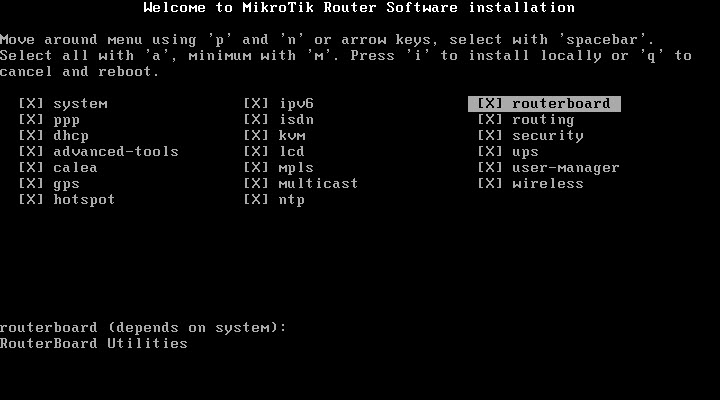
  5. Setelah di setting maka komputer anda akan booting pertama kale ke cd/dvd room anda. Jika berhasil maka akan muncul tampilan seperti dibawah ini.
  6. Lakukan proses instalasi Mikrotik dengan memilih (check) semua pilihan yang ada dengan tombol ‘a‘. Kalo udah dicentang semua tekan tombol ‘i’ untuk meginstall Mikrotik.
  7. Tunggu bentar sampe proses instalasi nya selesai. Sabar yahh, cuma bentar kok.  Kalo udah selesai tekan tombol Enter untuk reboot
     
  8. Setelah komputer anda restart maka anda akan diminta untuk check disk atau tidak. Klik tombol “Y” untuk menyetujui, atau klik tombol “N” untuk tidak menyetujui. 
  9. Setelah itu akan muncul tampilan login. “admin” (tanpa tanda petik) pada Mikrotik Login. Dan pada password enter aja. karena password defaultnya tidak ada password
  10. Jika berhasil maka akan muncul gambar tampilan awal mikrotik (lihat gambar dibawah ini). Menandakan anda telah berhasil menginstal mikrotik.
Sekarang Mikrotik RouterOS nya sudah terinstall di PC anda. Namun mikrotik nya hanya bisa digunakan selama 24 jam saja karena masih dalam masa trial. Untuk bisa membuatnya full version menggunakan lisensi level 6, perlu dilakukan registrasi lisensi dulu. File lisensi level 6 nya sudah ada di paket ISO sebelumnya. Silakan cari file nya.

Cara Registrasi Lisensi Mikrotik :

  1. Koneksikan PC Mikrotik nya dengan PC lainnya atau Laptop anda menggunakan kabel UTP.
  2. Buka Winbox (Jika belum punya Winbox silakan download Winbox disini)
  3. Login ke Mikrotik menggunakan Winbox.
  4. Di halaman utama Winbox “RouterOs Welcome” dengan berita  router anda tidak memiliki key dan router akan di stop dalam waktu 23 jam 50 menit. 
  5. Di halam Utama Winbox klik  “System” dan klik “Licence”
  6. Kemudian klik "Import Key" dan pilih file lisensi level 6 yang ada di folder ISO tadi
  7. Router  now? klik “OK” maka router akan restart dan disconnect. 
  8. Login lagi ke Mikrotik nya via Winbox, buka menu System --> License --> Maka akan muncul tampilan bahwa Mikrotik sudah berhasil diregistrasi dengan lisensi level 6. 

Rabu, 13 Januari 2016


Melakukan perbaikan dan atau setting ulang koneksi
jaringan berbasis luas (Wide Area Network)
A.      Langkah persiapan untuk setting ulang koneksi jaringan
Mempersiapkan perbaikan konektifitas jaringan pada PC yang bermasalah
v  Local Area Network (LAN)
Local Area Network (LAN) merupakan jaringan milik pribadi di dalam sebuah gedung atau kampus yang berukuran sampai beberapa kilometer. LAN seringkali digunakan untuk menghubungkan komputer-komputer pribadi dan workstation dalam kantor perusahaan atau pabrik-pabrik untuk memakai bersama resource (misalnya, printer, scanner) dan saling bertukar informasi. LAN dapat dibedakan dari jenis jaringan lainnya berdasarkan tiga karakteristik: ukuran, teknologi transmisi dan topologinya. LAN mempunyai ukuran yang terbatas, yang berarti bahwa waktu transmisi pada keadaan terburuknya terbatas dan dapat diketahui sebelumnya. Dengan mengetahui keterbatasnnya, menyebabkan adanya kemungkinan untuk menggunakan jenis desain tertentu. Hal ini juga memudahkan manajemen jaringan. LAN seringkali menggunakan teknologih transmisi kabel tunggal. LAN tradisional beroperasi pada kecepatan mulai 10 sampai 100 Mbps (mega bit/detik) dengan delay rendah (puluhan mikro second) dan mempunyai faktor kesalahan yang kecil. LAN-LAN modern dapat beroperasi pada kecepatan yang lebih tinggi, sampai ratusan megabit/detik.
1.        Persiapan Perbaikan Konektifitas pada Jaringan  dengan Topologi Bus
Merupakan topologi fisik yang menggunakan kabel Coaxial dengan menggunakan T-Connector dengan terminator 50 ohm pada ujung jaringan.
Karakteristik topologi ini adalah sebagai Berikut :
Disebut juga Daisy Chain.
·         Paling banyak dipakai karena sederhana dalam instalasi.
·         Pada topologi bus, terdapat satu jalur umum yang berbentuk suatu garis lurus. Yang mana kemudian masing-masing node dihubungkan kedalam jalur garis tersebut.
·         Transmisi dari suatu workstation dapat menyebar dan menjalar ke workstation lainnya, ini disebabkan setiap workstation menggunakan media transmisi yang sama.
·         Dapat terjadi collision (dua paket data tercampur), karena sinyal mengalir dalam dua arah.
·         Problem terbesar : jika salah satu segmen kabel putus, maka seluruh jaringan akan terhenti.
·         Meskipun ada percabangan media transmisi, tetapi tidak membentuk jalur tertutup (closed loop).
·         Berupa bentangan satu kabel yang kedua ujungnya ditutup oleh terminator dan terdapat node-node sepanjang kabel.
·         Instalasi mudah dilakukan.
Persiapan yang dilakukan untuk Topologi Bus adalah dengan mempersiapkan peralatannya, yaitu
a)      Kartu Jaringan (Network Interface Card/ LAN Card)
b)      Kabel coaxial dan konektor BNC
2.        Persiapan Perbaikan konektifitas pada Jaringan dengan topologi Star
Topologi Star adalah topologi setiap node akan menuju node pusat / sentral sebagai konselor. Aliran data akan menuju node pusat baru menuju ke node tujuan.
Topologi star banyak digunakan dalam pembuatan LAN dibandingkan topologi yang lain. Topologi start memiliki karakteristik sbb:
·               Medium transmisi yang digunakan dalam tipe topologi ini, membentuk jalur tertutup (closed loop), dan setiap workstation mempunyai kabel tersendiri untuk langsung berhubungan dengan file server, sehingga seluruh sistem tidak akan gagal bila ada salah satu kabel pada workstation yang terganggu.
·               Mudah dikembangkan, karena tiap node hanya memiliki kabel yang langsung terhubung kecentral node.
·               Dapat digunakan kabel yang "lower grade", karena hanya menghandle satu lalu lintas data, biasanya digunakan kabel UTP.Node-node tersambung langsung ke suatu node pusat (biasa berupa hub), sehingga mudah dikembangkan.
·               Keuntungannya dari topologi star adalah apabila satu kabel node terputus, node lainnya tidak terganggu
Persiapan yang dilakukan untuk Topologi Star adalah dengan mempersiapkan peralatannya, yaitu :
1.      Kartu Jaringan (Network Interface Card/ LAN Card)
2.      Kabel UTP dan Konektor RJ-45
Kabel UTP dihubungkan dengan konektor RJ 45 dan untuk mengepres kabel digunakan tang khusus yang dikenal dengan nama Cramping tools,
B.       Memperbaiki Konektifitas Jaringan pada PC
Untuk memperbaiki konektifitas jaringan pada PC maka kita perlu melakukannya secara urut dan sistematis, dan langkah tersebut dibagi menjadi dua langkah secara umum.
1.      Memeriksa gejala kerusakan pada komponen jaringan
·         Untuk melakukan pendeteksian gejala kerusakan harus dilakukan satu persatu terhadap semua komponen jaringan, mulai dari kartu jaringan, kabel medium jaringan dan juga HUB/Switch.
·         Untuk memeriksa kerusakan bisa dilihat secara fisik terlebih dahulu, semisal adakah ada cacat fisik pada alat, apakah ada LED yang mati, jikatidak ditemukan maka bisa dilanjutkan memeriksa dengan peralatan elektronik.
·         Catat semua kerusakan yang terjadi, hal ini bisa menjadi acuan untuk mengambil langkah perbaikan selanjutnnya.
2.      Melakukan perbaikan atau penggantian terhadap komponen yang rusak
·         Jika ada kerusakan pada peralatan, tentukan seberapa tingkat kerusakan yang terjadi.
·         Kerusakan yang terjadi jika masih bisa diperbaiki, maka tidak perlu penggantian komponen.
·         Untuk kerusakan yang lebih besar atau permanen maka kita harus melakukan penggantian komponen. Baca manual book dari masing – masing komponen untuk melakukan penggantian.
Tindakan perbaikan konektifitas jaringan melalui beberapa tahap yakni:
1.      Pemasangan Kartu Jaringan (LAN Card) pada Motherboard.
Pemasangan Kartu jaringan pada motherboar disesuaikan dengan kartu jaringan yang dimiliki apakah menggunakan model ISA atau PCI.
2.      Pemasangan Kabel pada Konektor.
Ø  Pemasangan Kabel Coaxial dan Konektor BNC.
Pemasangan Kabel Coaxial dan konektor BNC harus dilakukan dengan hati-hati jangan sampai terjadi short atau hubungan singkat karena dapat menyebabkan kabel yang kita buat membuat sistem jaringan menjadi down.
Ø  Pemasangan Kabel UTP dan Konektor RJ 45.
Pemasangan Kabel UTP dan Konektor RJ 45 untuk jaringan susunan kabel harus dilakukan standarisasi dengan tujuan untuk mempermudah dalam penambahan jaringan baru tanpa harus melihat susunan yang dipakai. Pengkabelan menggunakan Kabel UTP terdapat dua metode yaitu:
a)        Kabel Lurus (Straight Cable)
Skema Pengkabelan Lurus (Straight Cable) adalah antara konektor 1 dengan konektor 2 sebagai berikut:
b)        Kabel Silang (Crossover Cable)
Skema Pengkabelan Silang (Crossover Cable) adalah antara konektor 1 dengan konektor 2 sebagai berikut:
3.      Pemasangan Konektor pada sistem Jaringan.
a)        Pemasangan Kabel Coaxial dengan konektor  BNC pada Jaringan dengan topologi Bus. Gambaran pemasangan Kabel Coaxial dengan konektor BNC pada topologi Bus adalah sebagai berikut:
b)        Pemasangan Kabel UTP dengan Konektor RJ 45 pada Jaringan dengan Topologi Star. Gambaran pemasangan kabel UTP dengan konektor RJ 45 pada Topologi Star adalah sebagai berikut:
C.      Melakukan Setting Ulang Koneksi Jaringan
1.         Penginstallan Driver Kartu Jaringan
2.         Pemilihan Protocol
3.         Pengisian IP Address dan Subnetmask
IP Address merupakan alamat komputer yang unik dalam sistem jaringan. Karena dalam sistem jarigan yang dituju adalah IP Address sehingga jika terjadi IP Address yang sama maka kedua komputer cross penggunaan alamat yang sama.
4.         Pemilihan Workgroup
Pemilihan workgroup untuk menentukan kelompok mana yang kita hubungi.  Untuk penentuan Workgroup dapat dilakukan dengan cara-cara sebagai betikut:
D.      Memeriksa Hasil Perbaikan Koneksi Jaringan
Setelah kita melakukan persiapan dan perbaikan konektifitas jaringan pada PC, maka langkah terakhir yang perlu kita lakukan adalah melakukan pengecekan terhadap perbaikan yang kita lakukan. Adapun langkah – langkah pemeriksaan meliputi :
·         Check kembali fungsi – fungsi dari komponen jaringan yang telah kita ganti.
·         Periksa ulang apakah komponen tersebut terpasang dengan baik dan dapat berfungsi secara normal
·         Lakukan tes koneksi jaringan antar PC apakah berjalan secara normal.
Jika semua komponen berfungsi dengan baik, buatlah daftar hasil perbaikan dan penggantian komponen
Tindakan yang dilakukan setelah konfigurasi sistem selesai dapat dilakukan tindakan akhir yakni:
1.         Pemeriksaan ulang konfigurasi jaringan
Ø  Memeriksa pemasangan kartu jaringan (LAN Card)   apakah telah terpasang dengan baik atau tidak
Ø  Memeriksa Pemasangan konektor Kabel pada hub/switch atau konektor lain tidak mengalami short atau open,
Ø  Pemasangan konektor tidak longgar
Ø  Setting dan konfigurasi kartu jaringan secara software telah benar sesuai dengan ketentuan jaringan sebelumnya baik dari instalasi driver kartu jaringan, Konfigurasi IP Address, Subnet mask dan Workgroup yang digunakan.
2.         Pengujian konektifitas jaringan
Hal ini dapat dilakukan dengan cara sebagai berikut:
Pengujian dapat pula dilakukan dengan menggunakan Ms Dos untuk melihat konfigurasi pada TCP/IP. Pada windows Ms Dos ketikkan C:>IPCONFIG/ALL (IP Configuration)
Untuk informasi yang lebih lengkap dapat juga dilakukan dengan mengetikkan pada Ms Dos adalah C:> IPCONFIG/ALL|MORE seperti tampilan berikut:
Untuk mendeteksi apakah hubungan komputer dengan jaringan sudah berjalan dengan baik maka dilakukan utilitas ping.
Diperoleh Informasi bahwa perintah untuk menghubungkan ke IP Address telah berjalan dengan baik
3.         Pembuatan laporan hasil perbaikan pekerjaan yang telah dilakukan
Pembuatan laporan hasil perbaikan pekerjaan yang telah dilakukan merupakan tindakan untuk melaporkan semua tindakan perbaikan yang dilakukan sampai dengan selesainya. Hal ini untuk mempermudah perawatan selanjutnya.
Sistem pembuatan laporan ini secara lengkap yakni meliputi:
·      Landaan teori /dasar teori
·      Alat dan Bahan
·      Langkah kerja
·      Pengujian
·      Analisis dan
·      Kesimpulan